
Co to jest mockup i jak go stosujemy?
Jak stworzyć efektowy mockup?
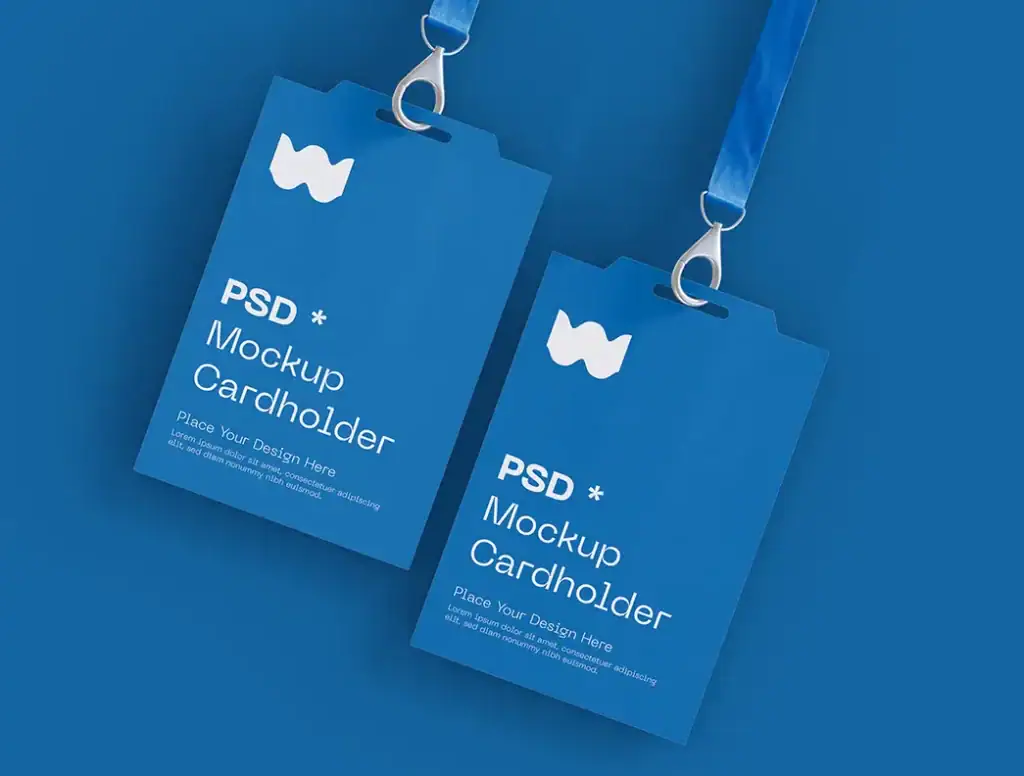
Kiedy już masz zarys swojego mockupu, czas przystąpić do pracy w Photoshopie. Rozpocznij od stworzenia nowego dokumentu, dobierając odpowiednie wymiary i rozdzielczość. Niezależnie od tego, czy projektujesz logo, wkładkę do opakowania, czy stronę internetową, pamiętaj, aby ustawić rozdzielczość na co najmniej 300 dpi, co zapewni wysoką jakość wizualizacji. Następnie stwórz siatkę i pomocnicze linie, które pomogą Ci w precyzyjnym rozmieszczeniu elementów.

Kiedy już wszystko jest na swoim miejscu, wykonaj dokładny przegląd. Sprawdź, czy wszystkie elementy są odpowiednio rozmieszczone i czy nie ma błędów typograficznych. Warto także poprosić o opinię kogoś niezwiązanego z projektem – świeże spojrzenie może dostrzec detale, które umknęły Twojej uwadze. Jednym z kluczowych aspektów mockupów jest ich możliwość swobodnego edytowania. Stąd warto tworzyć je w dynamiczny sposób, aby w przyszłości móc w łatwy sposób nanosić zmiany.
Być może zlecenia, które przyjmujesz, będą się diametralnie różniły, a Ty będziesz potrzebować elastyczności w przygotowywaniu wizualizacji. Zastosuj smart objekty, dzięki którym możesz szybko wprowadzać zmiany w projekcie bez konieczności rozpoczynania całej pracy od nowa.
Kiedy już wszystko jest na swoim miejscu, wykonaj dokładny przegląd. Sprawdź, czy wszystkie elementy są odpowiednio rozmieszczone i czy nie ma błędów typograficznych. Warto także poprosić o opinię kogoś niezwiązanego z projektem – świeże spojrzenie może dostrzec detale, które umknęły Twojej uwadze. Jednym z kluczowych aspektów mockupów jest ich możliwość swobodnego edytowania. Stąd warto tworzyć je w dynamiczny sposób, aby w przyszłości móc w łatwy sposób nanosić zmiany. Być może zlecenia, które przyjmujesz, będą się diametralnie różniły, a Ty będziesz potrzebować elastyczności w przygotowywaniu wizualizacji. Zastosuj smart objecty, dzięki którym możesz szybko wprowadzać zmiany w projekcie bez konieczności rozpoczynania całej pracy od nowa.
Kiedy mockup jest gotowy, rozważ różne metody jego prezentacji. Stworzenie realistycznej wizualizacji, gdzie produkt jest umieszczony w kontekście (np. na biurku, w miejscu użycia), może korzystnie wpłynąć na odbiór projektu. Możesz także przygotować animacje czy interaktywne prezentacje, które jeszcze bardziej przyciągną uwagę klienta. Pamiętaj również, aby stworzyć szereg wersji mockupa, które będą odpowiadały różnym scenariuszom użycia. Każdy klient ma swoje preferencje, dlatego bardziej rozbudowane portfolio mockupów może przyczynić się do lepszego zrozumienia Twojej wizji i opcji, które oferujesz. Takie podejście z pewnością zwiększy profesjonalizm Twojej pracy i pozwoli na szybki przyrost zaufania ze strony klientów.

Mockup – przyspiesz swoją pracę!
Podam na prostym przykładzie: wizytówka. Słowo kluczowe dla mockupu – Obiekt inteligentny / Smart Object. Zamiast mozolnie ustawiać warstwę wizytówki (w skali 1 do 1) w przestrzeni – zamknijmy ją w obiekt i zróbmy dopiero teraz nasze „mozolne ustawienie”. Różnica będzie kolosalna. Po dopracowaniu tła i jego gradientów, cieni pod wizytówką, głębi ostrości, kąta widzenia i innych ważnych dla ładnej wizualizacji elementów – klikając dwukrotnie w obiekt wylądujemy w pięknej, różdżka i pędzlem nie tkniętej wizytówce w skali 1 do 1. I to jest właśnie najprostszy mockup.
Podmieniając wizytówkę na inną i nadpisując obiekt w ciągu sekund możemy przygotować kolejne wersje wizualizacji. Idąc dalej tym tropem. Jeśli przed jakimikolwiek czynnościami zamkniemy w obiekt np. teksturę drewnianego stołu. Po czym podłożymy pod naszą wizytówkę i odpowiednio urealnimy – otrzymamy makietę tła. Czyli w ciągu sekund wymienimy tło (na np. betonową powierzchnię) i wizytówkę na inną i mamy kolejną piękną wizualizację – wykonaną dzięki naszej makiecie, czyli mockupowi właśnie.


